Визуальные зрительные образы для Windows Media Player Обновлено. Windows Media Player проигрываем практически все форматы медиафалов, видео, музыку и тому подобное. Поэтому, какими бы плеерами мы не пользовались, в экстремальной ситуации бросаемся к старому доброму ослику, созданному в лабораториях компании Windows. Проигрывая музыку в этом плеере можно включить красивые эффекты, зрительные образы, визуальные образы плеера, которые выводятся на монитор, дисплей или даже большой экран и значительно оживляют музыку своим картинками, рисунками, графиками, спектрами и еще кучей визуальных игрушек. В стандартный набор зрительных образов Windows Media Player входит несколько групп с тремя десятками визуальных эффектов. Включаются они кликом на плеере и выбором меню Зрительные образы. Зрительный Образы Для Windows Media Player' title='Зрительный Образы Для Windows Media Player' />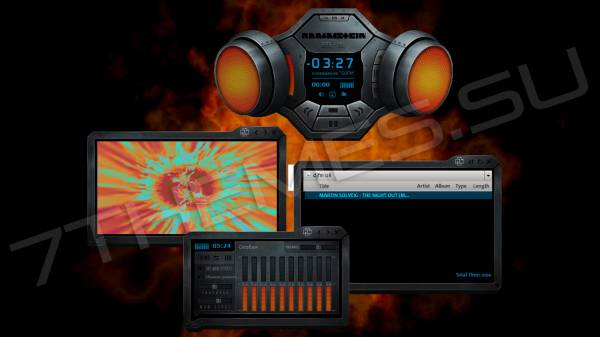 Скачать Windows Media Player известный проигрыватель из существующих на рынке. Обратите внимание на зрительные образы приложения. И для того, чтобы проводить операции по изменению зрительных образов, нужно. В коллекции представлены очень красивые дополнительные визуальные образы для медиапроигрывателя Windows, бесплатные и условно бесплатные, которыми можно пользоваться некоторое время триал. Любой из 1. 8 ти зрительных образов для музыкального плеера можно скачать по этой ссылке. Файлы в архивах, которые надо распаковать, а затем запустить, как обычную программу. Команда Dynamic Duo занималась разработкой визуализаций на протяжении десяти лет. В этот набор мы включили все свои визуализации,. Windows Media Player проигрываем практически все форматы медиафалов, видео, музыку и. Зрительные образы это цвета, формы и узоры, движущиеся в такт музыке, когда проигрыватель Windows Media работает в режиме. Зрительные образы это цвета, формы и узоры, движущиеся в такт музыке при воспроизведении в проигрывателе Windows Media. После этого в меню плеера Зрительные образы появятся дополнительные пункты с новыми эффектами. Дата поста 2. 6. Если вы нашли ошибку, пожалуйста, выделите фрагмент текста и нажмите CtrlEnter. У нас еще много очень интересных статей Вот только несколько из них Как сохранить нервы пользователям Word 9. Уроки Photoshop Кровавый текст эффект запекшейся крови. Чтобы не загружать видео дважды. Очевидное невероятное. Как очистить компьютер от ненужных пр. Невероятные картинки, сделанные без Photoshop 2. Правильная настройка Windows Media Player в Windows 1. Приветствую Надеюсь Вы знаете о том, что в комплекте с новой Виндовс 1. Windows Media Player. Но его параметры по умолчанию не всегда являются оптимальными для пользователя. Поэтому, существует несколько основных способов тюнинга данного программного продукта от компании Майкрософт. Предлагаю вам ознакомиться со всеми нюансами редактирования параметров плеера. А поможет вам этом моя сегодняшняя статья на тему Настройка windows media player в Windows 1. Изменение общих параметров. Для осуществления быстрого перехода в режим управления параметрами встроенного проигрывателя, нужно воспользоваться командой главного меню СервисПараметры. После активации данного пункта меню вы сможете увидеть примерно такую картинку на мониторе После того, как перед вами открыто окно, которое отображено на картинке сверху Перейдите в раздел Проигрыватель. Под надписью Проверка обновлений поставьте галочку возле наиболее подходящего варианта из 3. Зачастую ошибки кодеков, или плохое воспроизведение видео файлов возникает именно из за устаревшей версии приложения, поэтому рекомендую поставить галочку возле опции Раз в день. Найдите элемент Автоматически загружать кодеки и поставьте возле него галочку. Описание некоторых функций. Активирован пункт Запустить проигрыватель с узла Media Guide это означает то, что при запуске каждом запуске плеера, будет автоматически открываться раздел Путеводитель Media Guide. При деактивации данного компонента настроек при запуске программы будет запущен раздел Воспроизведение. Активирована опция В режиме оболочки отображать поверх окон в данном случае окно программы, которое функционирует в режиме оболочки, будет отображаться ТОЛЬКО на первом плане. Включн пункт меню Разрешить отображение заставки при произведении при каждом воспроизведении фильмов или музыки на экране будет появляться анимированная заставка. Какая именно заставка будет отображаться на экране, определяется в соответствии с настройками. При включении функции Добавлять музыкальные файлы в библиотеку при произведении при активации данного режима, вся музыка, ранее запущенная на вашем компьютере, будет сохраняться и добавляться в библиотеку мультимедиа. Флажок Отображать сведения о мультимедиа, полученные из Интернета определяет то, нужно ли программе автоматически получать мультимедиа для воспроизводимых дисков. Операции по настойке формата имени. В данной программе доступная функция установки имени проигрывающейся мелодии, номера дорожки, названия исполнителя и так далее. Так же вы сможете без любых проблем выбрать тип разделителя между ними. И для осуществления настройки таких параметров нужно перейти во вкладку Параметры имени файла. В этом окне вы сможете выбрать какие именно параметры и надписи вы хотите видеть при произведении любой музыкальной композиции. В таком пункте как Формат файла, вам станет доступен полный список всех форматов музыкальных треков кстати, в них могут копироваться дорожки с вашего компакт диска. Элемент меню Качество копирования музыки, поможет вам выбрать альтернативную степень сжатия всех желаемых музыкальных композиций при осуществлении их копирования в формате Win media с диска на ваш ПК. Обратите внимание на то, что при сжатии любого музыкального файла не только его размеры значительно уменьшаются, но качество их воспроизведения. Оптимизация быстродействия программы. Для изменения параметров быстродействия в настройках Windows Media Player есть соответствующий компонент. После открытия окна, которое показано на рисунке, воспользуйтесь вкладкой Скорость подключения. Здесь вы можете указать реальную скорость вашего интернет соединения или установить параметр Определить скорость подключения. Если поставить галочку напротив пункта Скорость подключения составляет. С его помощью вы сможете установить скорость модема в килобитах за секунду. Следующий момент в данном окне Сетевая буферизация. С его помощью будет выбран оптимальный способ буферизации. Видео О Красоте Природе. Если вы выберете Буферизацию по умолчанию компьютер использует параметры сетевой буферизации по умолчанию. Максимально возможное значение Буфер для. Встроенный проигрыватель от компании Майкрософт позволяет пользователям так же использовать ряд дополнительных настроек программы. Сделать это можно, перейдя на вкладку Дополнительно. Открыв вкладку, вы сможете легко изменить параметры оптимизации цифрового видео или правильно настроить функцию микширования. Если учтены все мои пожелания, приложение Windows Media Player будет работать быстро и не будет выдавать никаких сбоев в работе. Библиотека мультимедиа и е настройка. Перейдите в раздел меню Библиотека мультимедиа. В случаях, когда установлен флажок на пункте Добавлять приобретнную музыку в мою библиотеку все скачанные из всемирной паутины музыкальные файлы будет автоматически сохранены в библиотеке. По умолчанию данный параметр всегда активирован. У этого плеера для воспроизведения мультимедийных файлов есть ещ один очень полезный плюс. Ведь при помощи функции Удалять элемент с компьютера при удалении из библиотеки мультимедиа, все воспроизведения, ранее удалнные с библиотеки программы, так же автоматически будут очищены с вашего устройства. Правильная настройка зрительных образов. Надеюсь вы все знаете о том, что в стандартном плеере есть возможность использования зрительных образов при воспроизведении музыки. И для того, чтобы проводить операции по изменению зрительных образов, нужно воспользоваться пунктом Подключаемые модули. После открытия данной вкладки, в левой части окна вы увидите список категорий. Из всех предоставленных категорий выберете надпись Зрительный образ. Для добавления одного зрительного образа достаточно левой клавишей мыши кликнуть на надпись Добавитькоторая будет располагаться в нижней части окна. После этого, вам нужно указать путь к подходящему зрительному образу и нажать ОК. Для удаления одного из образов операции практично аналогичны. Просто выделите подходящую позицию и наведите курсор мыши на кнопку Удалить. Если вы никогда ранее не создавали образы, то кнопка Удалить будет недоступна для использования. Автоматическое открытие файлов по умолчанию. В данной программе есть одна довольно таки полезная особенность хорошо разбираясь в настройках приложения, вы без проблем сможете установить те мультимедийные файлы, которые по умолчанию будут открываться программой Microsoft Media Player. Для осуществления настроек, нужно во вкладке Параметры найти подпункт Типы файлов. В открывшемся окне вам станет доступен большой список различных типов файлов. Причм, под каждым из типов файлов вы сможете увидеть детальное описание в нижней части окна. Для выбора одновременно всех типов файлов воспользуйтесь вкладкой Выбрать вс. Если же вам нужно выбрать только несколько пунктов из выплывающего меню, просто поставьте возле них галочку и сохраните внеснные вами изменения клавиша ОК. На этом все необходимые для оптимизации работы настройки встроенного проигрывателя завершаются. Надеюсь они вам очень помогут при использовании программы Windows Media Player. Ну а напоследок я приготовил для вас очень интересную информацию, а именно Альтернативные варианты. По своему опыту могут уверенно сказать, что у многих при воспроизведении некоторых файлов через проигрыватель Windows Media Player возникали проблемы. Частой причиной таких ошибок становилось только одно отсутствие некоторых необходимых для успешной работы программы кодеков.